Jak wysłać zapytanie
Kiedy: wszystkie pozycje są skonfigurowane i chcesz poprosić Precimet o ofertę. To ostatni krok kreatora.
Krok po kroku
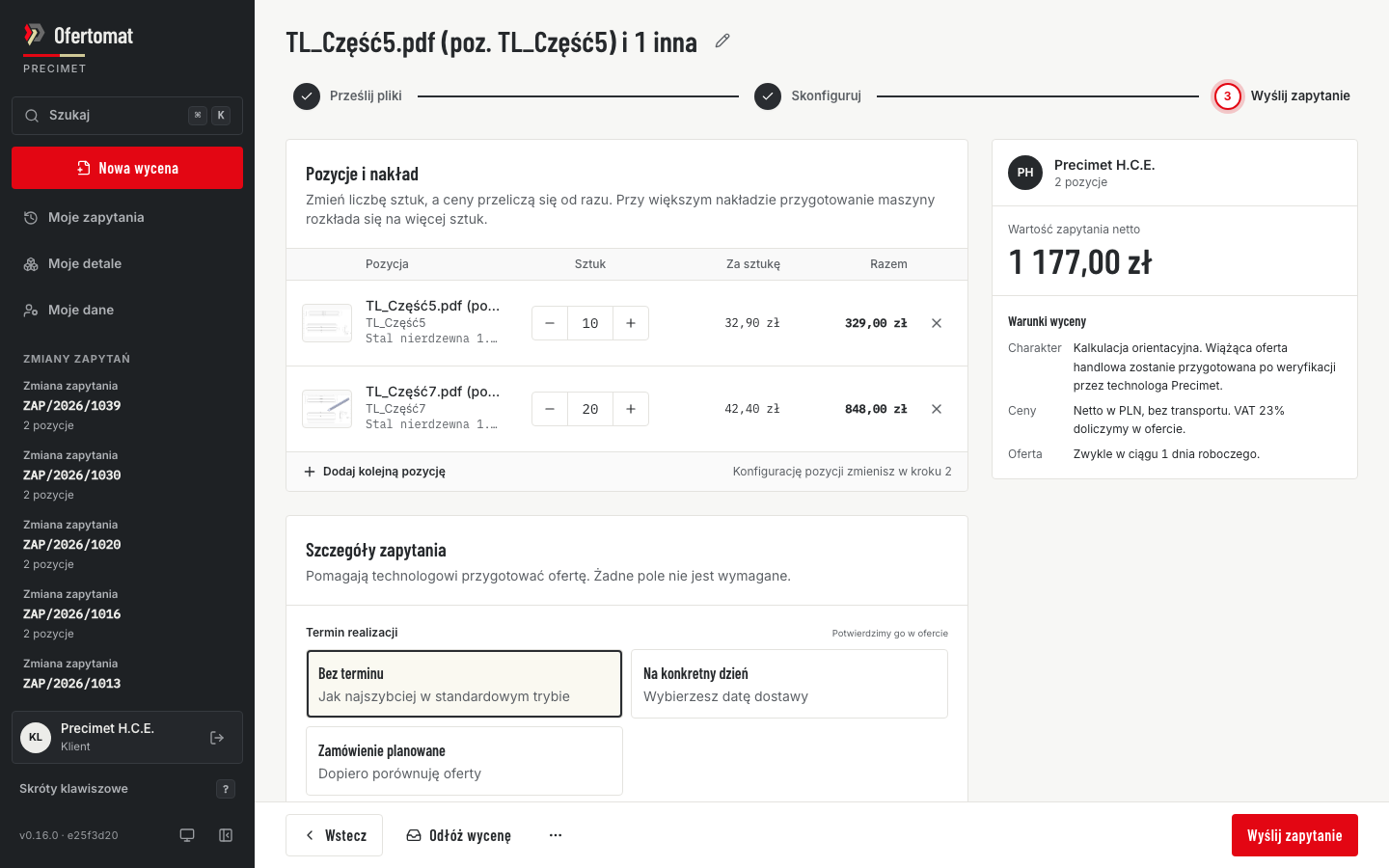
- W karcie Pozycje i nakład sprawdź liczbę sztuk. Zmieniona liczba od razu przelicza ceny. Pod polem ilości czasem widać podpowiedź „przy N szt.” z niższą ceną za sztukę — kliknij ją, żeby przyjąć tę ilość.
- W karcie Szczegóły zapytania wybierz Termin realizacji:
- Bez terminu — jak najszybciej w standardowym trybie,
- Na konkretny dzień — wybierzesz datę dostawy,
- Zamówienie planowane — dopiero porównujesz oferty.
- Wybierz Dostawa: Odbiór własny (Zakład Precimet), Adres firmy albo Inny adres (wpiszesz go w polu poniżej).
- W Uwagi do zamówienia wpisz wymagania do całego zamówienia, np. „atest materiału 3.1, pakowanie na paletach”.
- Po prawej sprawdź Wartość zapytania netto.
- Kliknij Wyślij zapytanie.
Żadne pole szczegółów nie jest wymagane. Każde zapisuje się samo (widać Zapisano).
Co zobaczysz po wysłaniu
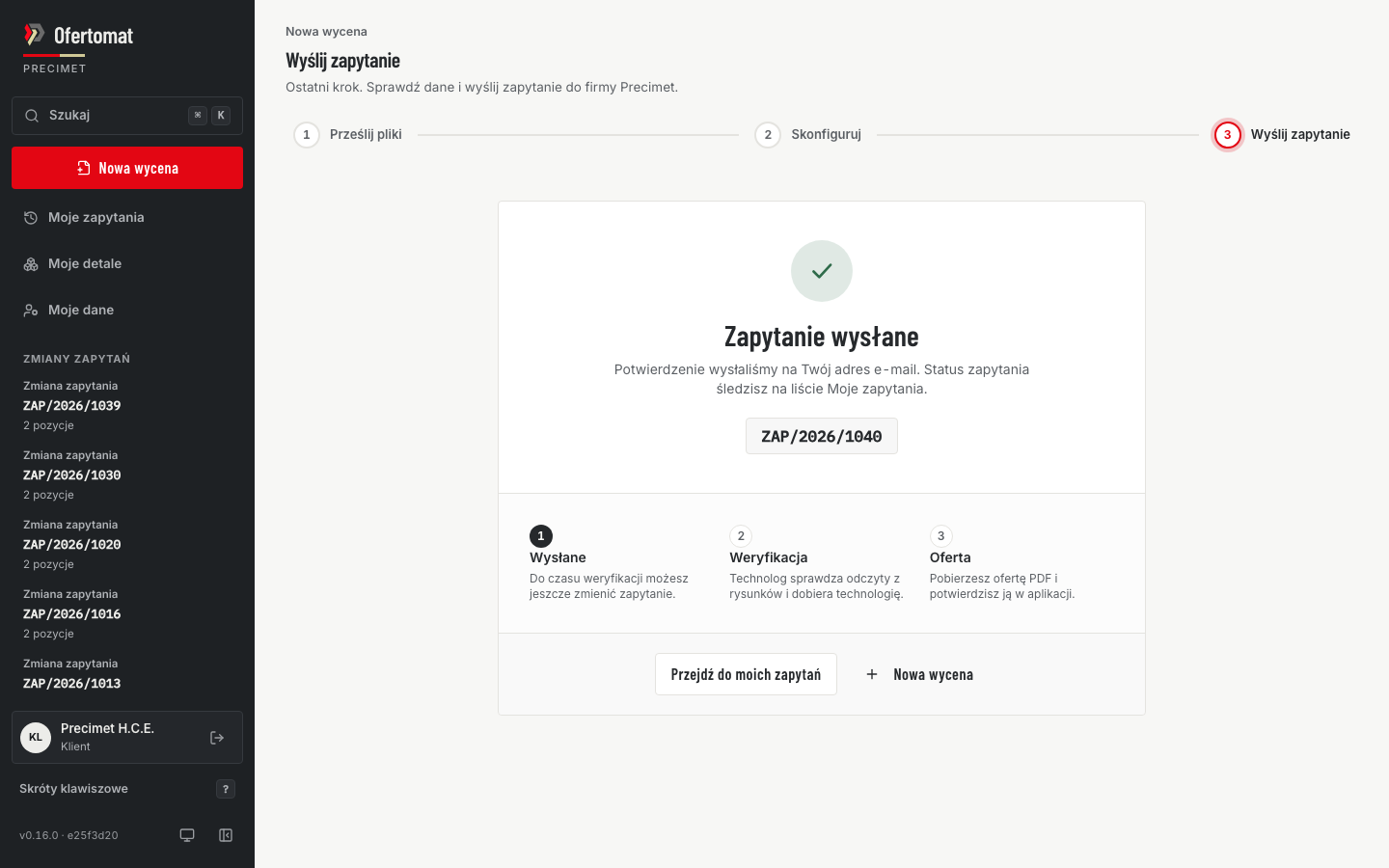
Karta Zapytanie wysłane z numerem zapytania (np. ZAP/2026/1004) i trzema krokami:
- Wysłane — do czasu weryfikacji możesz jeszcze zmienić zapytanie.
- Technolog sprawdza odczyty z rysunków i dobiera technologię.
- Pobierzesz ofertę PDF i potwierdzisz ją w aplikacji.
Na swój adres dostaniesz e-mail „Otrzymaliśmy zapytanie ofertowe — ZAP/…” z wstępną kalkulacją w PDF. Przycisk Przejdź do moich zapytań prowadzi do listy, a Nowa wycena zaczyna kolejną.
Warunki wyceny
- Cena w kreatorze to kalkulacja orientacyjna. Wiążącą ofertę handlową przygotujemy po weryfikacji przez technologa Precimet.
- Ceny są netto w PLN, bez transportu. VAT 23% doliczymy w ofercie.
- Ofertę dostajesz zwykle w ciągu 1 dnia roboczego.
Co dalej
Jeśli coś nie wychodzi
- „Wyślij zapytanie” nieaktywne — komunikat obok przycisku mówi dlaczego. Najczęściej któraś pozycja ma niesprawdzony odczyt: wróć przyciskiem Wstecz do kroku 2 i potwierdź odczyt w karcie Sprawdzenie odczytu na końcu pozycji.
- „Czekamy na odczyt rysunków (…) - wyślesz, gdy się zakończy.” — któryś rysunek jest jeszcze odczytywany. Poczekaj chwilę; przycisk odblokuje się sam.
- „Załóż konto albo zaloguj się, żeby wysłać” — wyceniasz bez konta. Zaloguj się w panelu poniżej pozycji: Jak wycenić część bez konta.
- Komunikat „Bez odczytu z rysunku: …” albo pozycja ze znaczkiem „Nie odczytano” — możesz ją wysłać. Materiał i wymiary pochodzą z formularza; technolog porówna je z rysunkiem.
- Brak e-maila z potwierdzeniem — sprawdź spam. Zapytanie i tak jest w Moje zapytania.