Jak wycenić część z rysunku
Kiedy: masz rysunek techniczny części i chcesz poznać jej cenę. To pierwszy z trzech kroków kreatora: Prześlij pliki → Skonfiguruj → Wyślij zapytanie.
Każda pozycja wyceny powstaje z rysunku technicznego w PDF z naniesionymi wymiarami. Z rysunku odczytujemy automatycznie wymiary, materiał, grubość, gięcia i otwory.
Krok po kroku
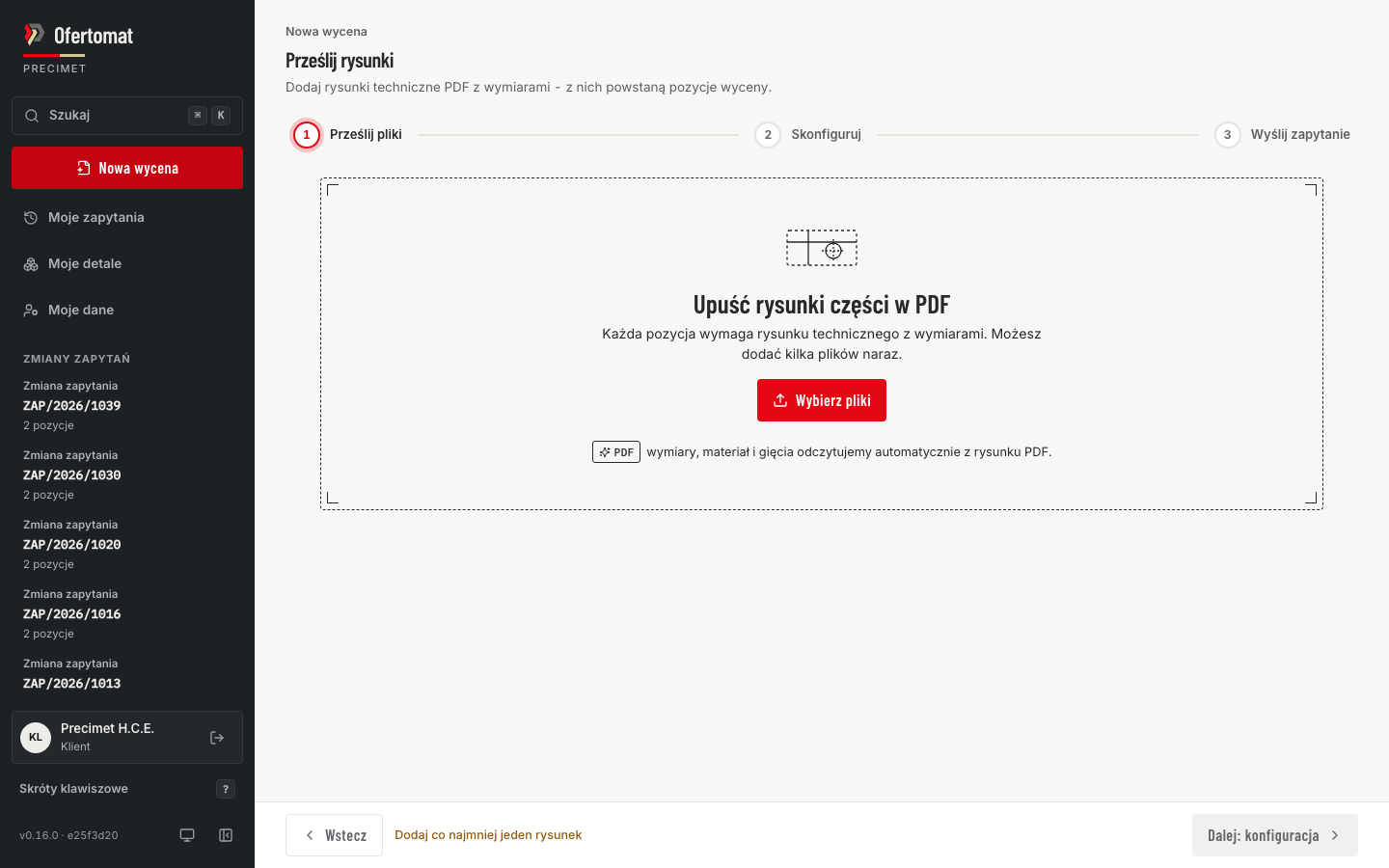
- W menu po lewej kliknij Nowa wycena. Zobaczysz krok Prześlij rysunki.
- Przeciągnij pliki PDF na pole Upuść rysunki części w PDF albo kliknij Wybierz pliki. Możesz dodać kilka plików naraz.
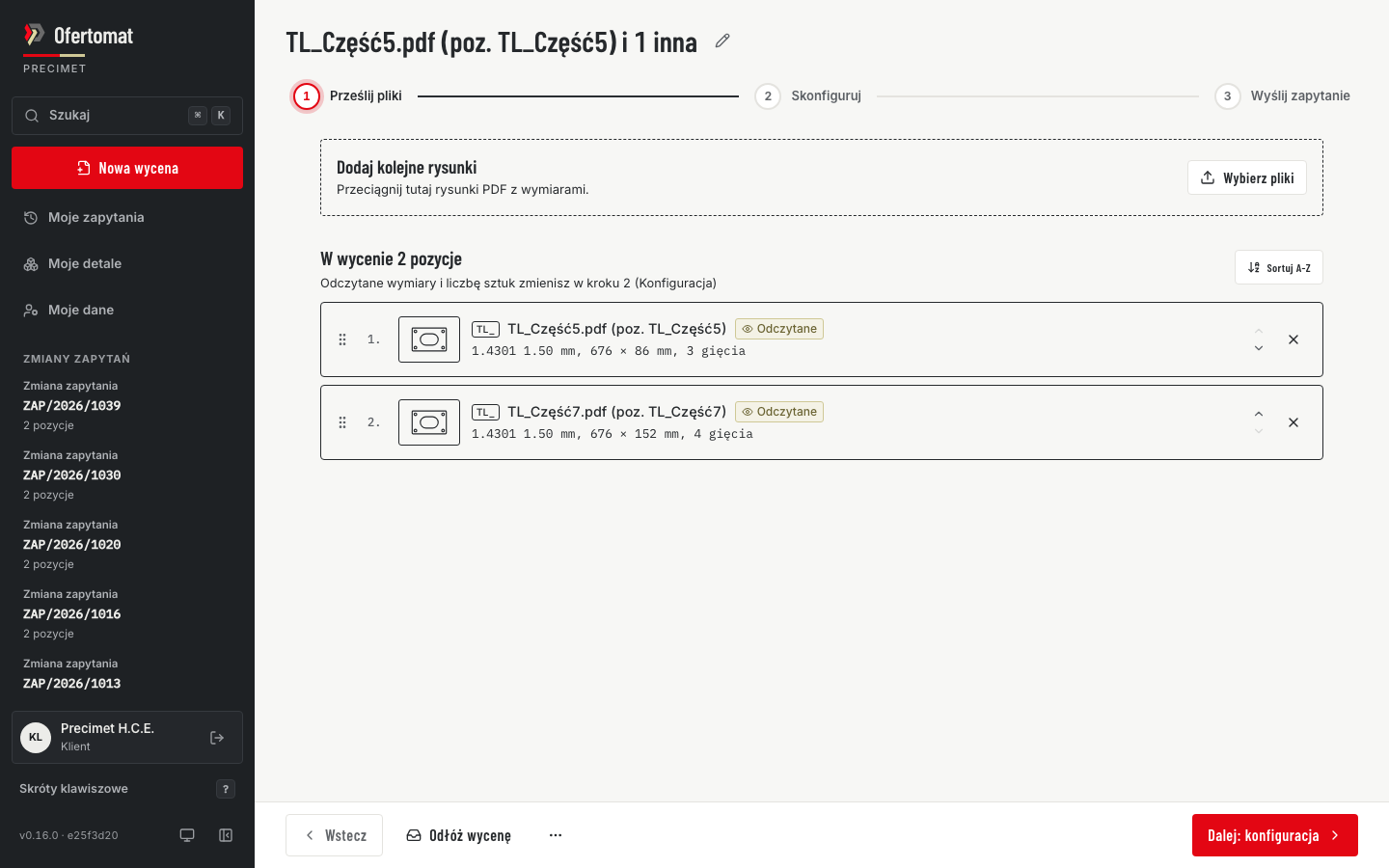
- Przy każdym pliku najpierw widać Przesyłam rysunek…, a potem, w trakcie odczytu, Czeka w kolejce do odczytu…, Rozpoznaję części w pliku… i przy każdej pozycji Odczytuję wymiary z rysunku…. Gdy skończymy, pozycja dostaje znaczek Odczytane i krótki opis, np. materiał z grubością, wymiary i liczbę gięć.
- Dodaj kolejne rysunki w polu Dodaj kolejne rysunki u góry listy, jeśli trzeba.
- Kolejność pozycji zmienisz, przeciągając je albo strzałkami; Sortuj A-Z ułoży je alfabetycznie. Krzyżykiem usuniesz pozycję.
- Kliknij Dalej: konfiguracja na dole ekranu.
Dobrze wiedzieć
- Wielostronicowy PDF — zwykle każda strona to osobna pozycja, np. „rysunki.pdf (str. 2/7)”. Jeśli program rozpozna w pliku poszczególne części, każda część to osobna pozycja, także gdy kilka części jest na jednej stronie, np. „rysunki.pdf (poz. 03)”, a strony z samym tekstem nie stają się pozycjami. Plik może mieć najwyżej 20 stron, a jedna wycena najwyżej 20 pozycji.
- Część tylko w tabeli części — gdy część jest wymieniona w tabeli części na rysunku złożeniowym, ale nie ma własnego rysunku, dostaje pozycję ze znaczkiem Nie odczytano. Uzupełnij ją w kroku 2 albo usuń, jeśli tej części nie zamawiasz u nas.
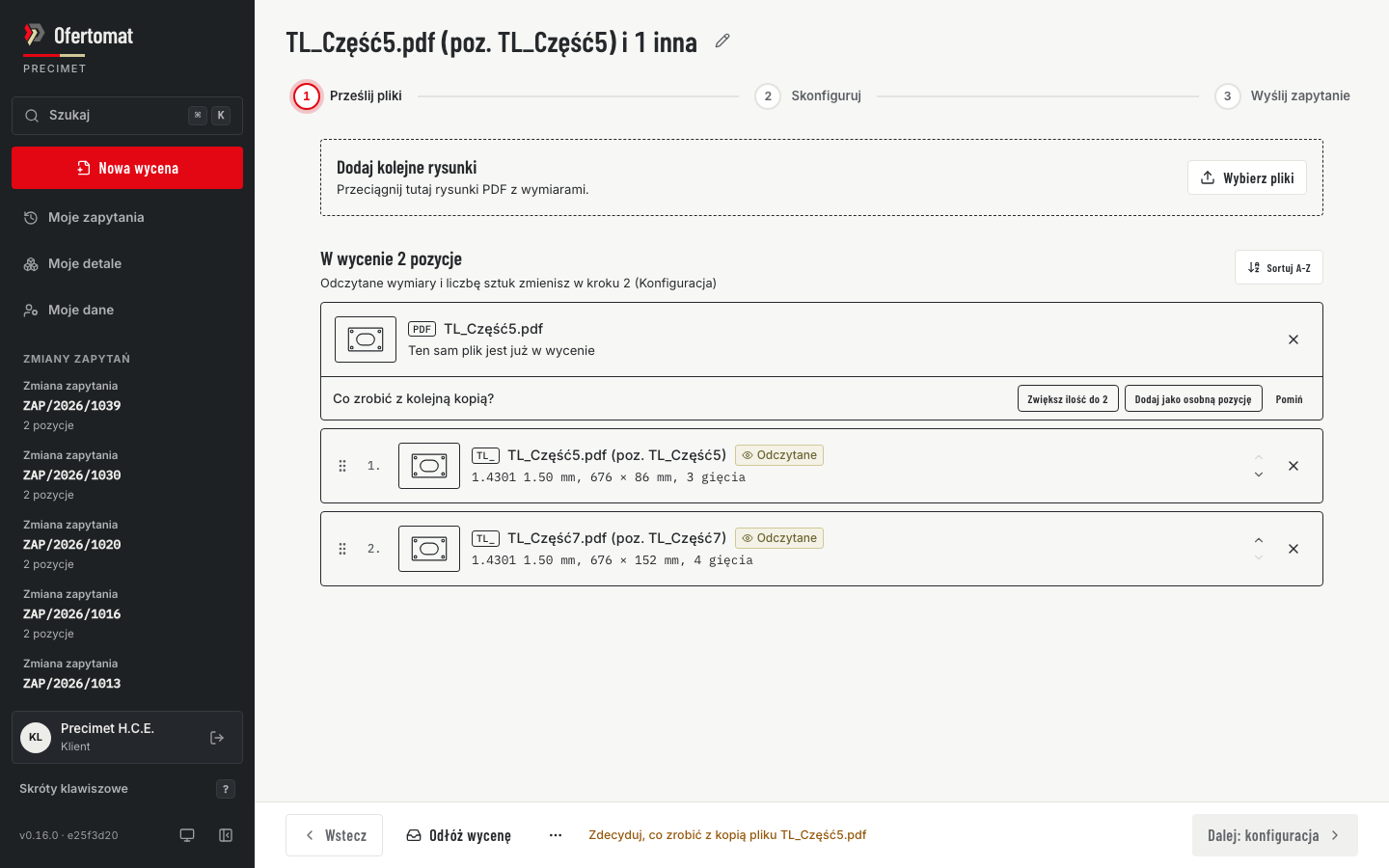
- Ten sam plik drugi raz — zapytamy Co zrobić z kolejną kopią?: Zwiększ ilość do …, Dodaj jako osobną pozycję albo Pomiń.
- Rysunek nieodczytany — pozycja ma znaczek Nie odczytano i wyjaśnienie. Nic straconego: materiał, grubość i wymiary wpiszesz w kroku 2.
- Odczyt trwa w tle. Duży plik z wieloma częściami czytamy nawet minutę lub dwie. W tym czasie możesz dodawać kolejne pliki albo przejść do kroku 2 — pozycje uzupełnią się same, a u góry widać Odczytujemy rysunki (… z …). Możesz też zamknąć stronę: odczyt się skończy, a wynik zobaczysz po powrocie. Zapytanie wyślesz, gdy odczyt się zakończy.
- Wszystko zapisuje się samo. Możesz przerwać i wrócić później — wycena czeka w Wyceny w toku w menu bocznym.
Co dalej
- Jak sprawdzić i skonfigurować pozycje — krok 2.
- Rysunek PDF skopiowany w eksploratorze plików możesz też wkleić: Ctrl+V (Mac: ⌘V). Więcej w Jak korzystać z Ofertomatu z klawiatury.
- Chcesz zacząć inną wycenę, a tę zostawić na później? Kliknij Odłóż wycenę na dole ekranu. Znajdziesz ją w Wyceny w toku.
Jeśli coś nie wychodzi
- „Obsługiwane są wyłącznie rysunki techniczne w formacie PDF…” — dodałeś plik DWG, DXF, STEP albo inny. Zapisz rysunek jako PDF w programie CAD i dodaj go ponownie.
- „Nie znaleźliśmy wymiarów w tym pliku” — to nie jest rysunek techniczny z wymiarami (np. zdjęcie albo sam rzut bez wymiarów). Usuń go i wgraj rysunek z wymiarami i materiałem. Dopóki go nie usuniesz, Dalej: konfiguracja jest zablokowane, a pod przyciskiem widać, którego pliku to dotyczy.
- „Nie dodano: …” pod nagłówkiem listy — te pliki nie weszły do wyceny; powód jest przy każdym z nich.
- Plik z czerwonym komunikatem i przyciskiem „Ponów odczyt” — pliku nie udało się odczytać, np. rozpoznaliśmy w nim więcej części, niż mieści się w jednej wycenie. Przeczytaj komunikat, usuń zbędne pozycje albo podziel plik i kliknij Ponów odczyt. Krzyżykiem usuniesz plik. Dopóki tego nie zrobisz, Dalej: konfiguracja jest zablokowane.
- Przycisk „Dalej” nieaktywny — przeczytaj komunikat obok przycisku; mówi, na co czekamy (np. na analizę plików).