Jak korzystać z Ofertomatu z klawiatury
Kiedy: pracujesz przy komputerze i chcesz szybciej przechodzić między ekranami i zapytaniami, bez szukania myszką.
Wszystko, co robią skróty, możesz też zrobić myszką. Skróty tylko to przyspieszają.
Wyszukiwarka
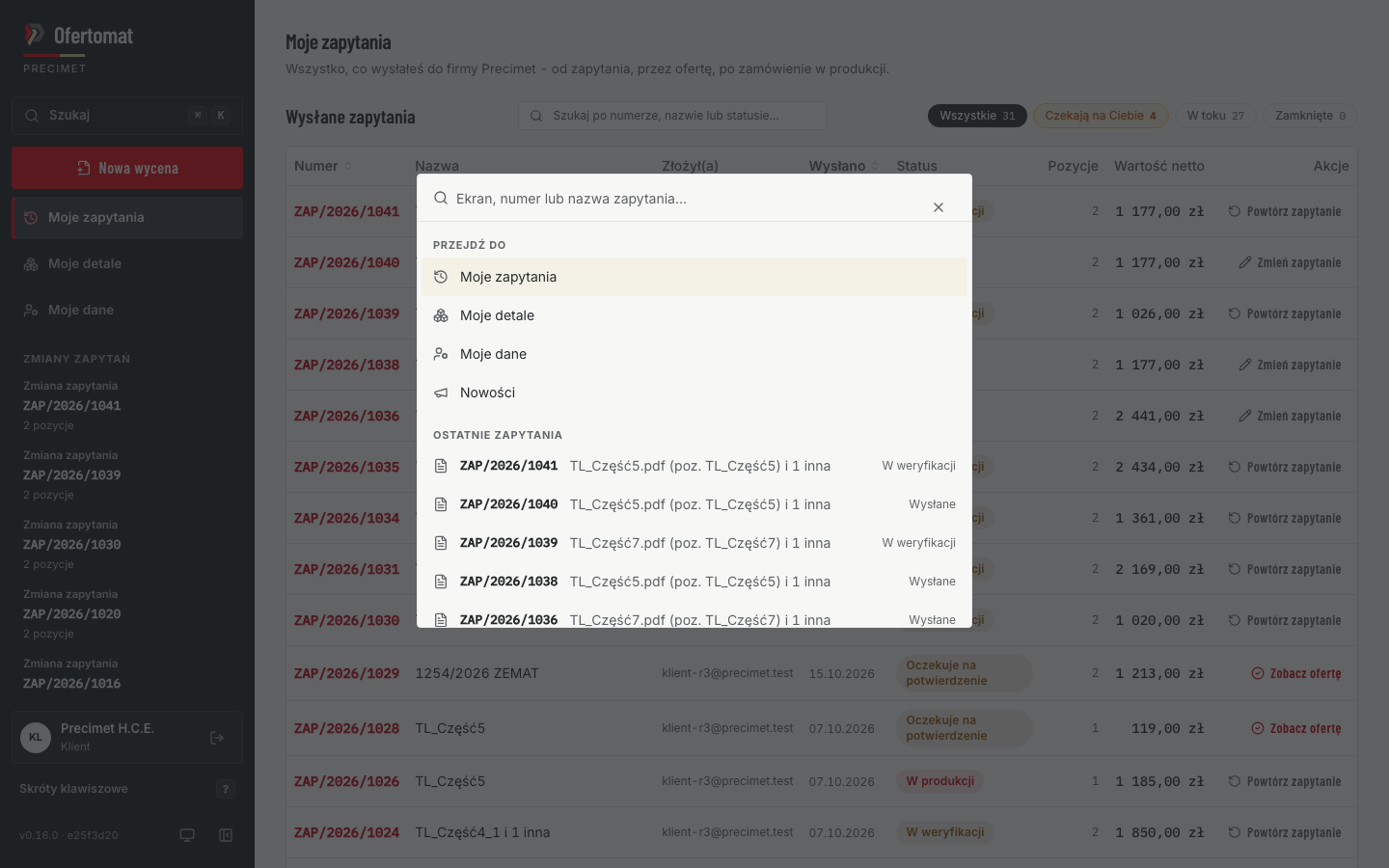
- Naciśnij Ctrl+K (na Macu ⌘K) albo kliknij Szukaj na górze menu po lewej.
-
Zacznij pisać:
- nazwę ekranu, na przykład „detale” albo „dane”,
- numer zapytania, na przykład „1036”,
- nazwę zapytania, na przykład „wspornik”.
Polskie litery możesz pominąć: „zolty” znajdzie „żółty”. 3. Strzałkami w górę i w dół wybierz pozycję i naciśnij Enter.
Zanim cokolwiek wpiszesz, wyszukiwarka pokazuje Twoje ostatnie zapytania. Zamkniesz ją klawiszem Esc.
Skróty
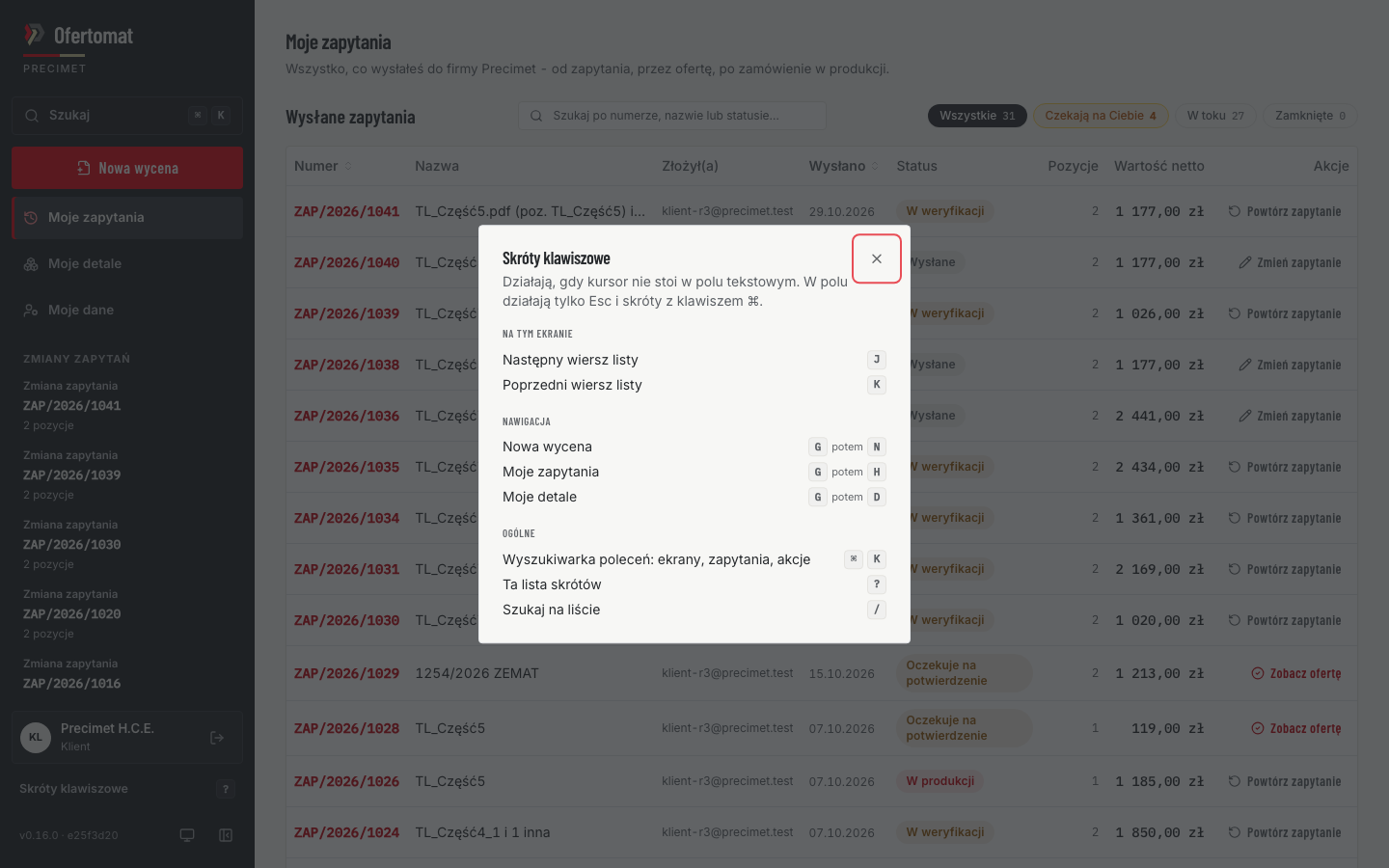
| Naciśnij | Co się stanie |
|---|---|
| Ctrl+K (Mac: ⌘K) | Otwiera wyszukiwarkę |
| ? | Pokazuje listę skrótów, które działają na tym ekranie |
| G, potem N | Nowa wycena |
| G, potem H | Moje zapytania (po zalogowaniu) |
| G, potem D | Moje detale (po zalogowaniu) |
| / | Przenosi kursor do pola wyszukiwania na liście, na przykład w Moje zapytania |
„G, potem N” znaczy: naciśnij G, puść, i zaraz potem naciśnij N.
Na liście zapytań
W Moje zapytania:
| Naciśnij | Co się stanie |
|---|---|
| J / K | Zaznacza następne / poprzednie zapytanie na liście. Gdy nic nie jest zaznaczone, J zaznacza pierwsze, a K ostatnie |
| ↓ / ↑ | To samo, gdy zapytanie jest już zaznaczone |
| Enter | Otwiera zaznaczone zapytanie |
| Esc | Zdejmuje zaznaczenie |
W polu wyszukiwania nad listą litery trafiają do pola, więc J nic nie zaznacza. Naciśnij tam ↓, żeby przejść do pierwszego zapytania, albo Esc, żeby wyjść z pola.
W kreatorze wyceny
| Naciśnij | Co się stanie |
|---|---|
| Ctrl+Enter (Mac: ⌘Enter) | To samo co przycisk w prawym dolnym rogu w krokach 1 i 2: Dalej: konfiguracja albo Dalej: wysyłka. Działa też, gdy kursor stoi w polu. W kroku 3 (Wyślij zapytanie albo Zapisz zmiany) zostaje tylko przycisk |
| U | W kroku 1 otwiera wybór plików |
| Ctrl+V (Mac: ⌘V) | W kroku 1 dodaje rysunek PDF skopiowany w eksploratorze plików (Finder, Eksplorator Windows) |
| J / K | W kroku 2: następna / poprzednia pozycja |
| ↑ / ↓ | W polu Liczba sztuk: o jedną sztukę więcej / mniej. Z Shift: o dziesięć |
| Esc | Wychodzi z pola, w którym stoi kursor. Potem znów działają J i K |
Gdy przejdziesz klawiszem do pozycji, w której czegoś brakuje (na przykład materiału), kursor sam stanie w tym polu. Jeśli pozycja jest kompletna, kursor zostaje poza polami i możesz od razu przejść dalej.
Strzałki działają też na liście Pozycje, gdy kursor jest na jednej z pozycji tej listy (przejdź do niej klawiszem Tab). ↓ i → wybierają następną pozycję, ↑ i ← poprzednią.
Ctrl+S niczego nie zapisuje, bo nie musi: pokaże tylko komunikat „Nie trzeba zapisywać: każda zmiana zapisuje się sama.”
Listę skrótów otworzysz też przyciskiem Skróty klawiszowe na dole menu po lewej.
Jeśli coś nie wychodzi
- Skrót nic nie robi — kursor stoi pewnie w polu tekstowym. Wtedy litery trafiają do pola, a nie do skrótu. Kliknij obok pola albo naciśnij Esc i spróbuj jeszcze raz. W polu tekstowym działają tylko Esc i skróty z Ctrl (Mac: ⌘): Ctrl+K, Ctrl+Enter, Ctrl+S.
- Skrót nic nie robi, choć kursor nie stoi w polu — sprawdź, czy nie jest otwarte jakieś okno. Okno ma pierwszeństwo, zamknij je klawiszem Esc.
- G, potem H albo G, potem D nic nie robi — wyceniasz bez konta. Moje zapytania i Moje detale są dostępne po zalogowaniu.
- J i K nie przechodzą między pozycjami — kursor stoi w polu (na przykład w Materiał). Naciśnij Esc.
- Wklejony plik się nie dodał — wklejać można plik PDF skopiowany w eksploratorze plików, a nie zrzut ekranu ani tekst. Kursor nie może stać w polu tekstowym.
- Na telefonie nie ma przycisków Szukaj i Skróty klawiszowe — tak ma być. Skróty są dla klawiatury, a na telefonie wszystko jest w menu.