Jak wrócić do wcześniejszych wycen i powtórzyć zamówienie
Kiedy: chcesz dokończyć przerwaną wycenę, znaleźć stare zapytanie albo zamówić te same części jeszcze raz.
Wyceny w toku (szkice)
Każda niewysłana wycena zapisuje się sama. Znajdziesz ją w menu bocznym, w sekcji Wyceny w toku — z nazwą i krokiem, na którym przerwałeś. Na telefonie menu otwierasz przyciskiem w lewym górnym rogu; na komputerze, gdy menu jest zwinięte do ikon, rozwiń je przyciskiem na dole.
- Kliknij szkic w menu bocznym.
- Kreator otworzy się na kroku, na którym skończyłeś.
Nazwa szkicu pochodzi z pierwszego rysunku, chyba że nadasz własną. Ta sama nazwa zostaje przy zapytaniu po wysłaniu.
Chcesz zacząć coś nowego, a bieżącą wycenę zostawić? W stopce kreatora kliknij Odłóż wycenę. Komunikat ma przycisk Wróć, gdyby to była pomyłka.
Usuwanie szkicu
- W menu bocznym najedź na szkic i kliknij ikonę kosza (albo w kreatorze przycisk z trzema kropkami obok Odłóż wycenę → Usuń szkic…).
- Potwierdź w oknie Usunąć szkic „…”? przyciskiem Usuń szkic.
Szkic znika na stałe razem z rysunkami. Tego nie da się cofnąć.
Wysłane zapytania
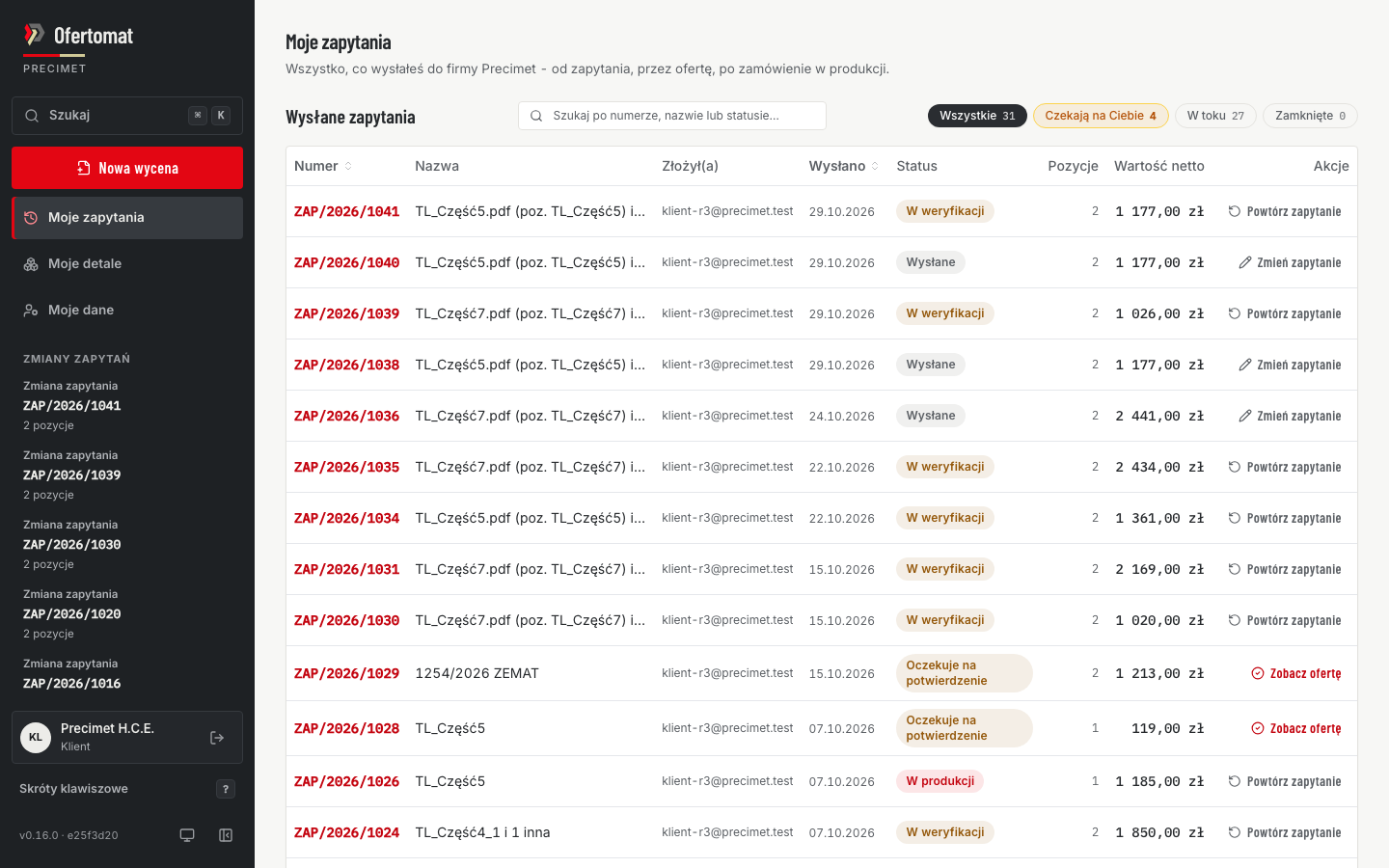
W Moje zapytania jest tabela z kolumnami Numer, Nazwa, Złożył(a), Wysłano, Status, Pozycje, Wartość netto i Akcje.
Widzisz tu zapytania całej swojej firmy, nie tylko własne. W kolumnie Złożył(a) jest osoba, która je wysłała. Zapytanie współpracownika możesz otworzyć i powtórzyć, ale zmienić może je tylko ta osoba. Wyceny w toku (szkice) widzi tylko ich autor. Kliknij wiersz, żeby otworzyć szczegóły: pozycje z miniaturą rysunku (Otwórz rysunek techniczny), Twoje uwagi, termin i adres dostawy oraz podsumowanie wartości.
Po wysłaniu zapytania złożonego w imieniu firmy każda pozycja dostaje Kod detalu, np. STAL_0007. Ten sam detal zamówiony ponownie ma ten sam kod, więc możesz się nim posługiwać w rozmowie z nami i w swoich zamówieniach. Kod jest też w ofercie i w e-mailach. Wszystkie detale firmy z kodami są w Moje detale: Jak znaleźć swoje detale i zamówić je ponownie.
Powtórz zamówienie
- Przy zapytaniu kliknij Powtórz zapytanie — na liście albo na górze strony zapytania. Przycisk jest przy każdym zapytaniu, które technolog już sprawdza albo sprawdził: W weryfikacji, Oczekuje na potwierdzenie, W produkcji, Zakończone i Anulowane. Przy ofercie, która czeka na Twoją decyzję, jest obok Potwierdź ofertę i zamawiam, jako drugi, spokojniejszy przycisk; na liście w tym statusie widzisz Zobacz ofertę.
- Pozycje skopiują się do nowej wyceny i od razu przeliczą według dzisiejszych cen. Komunikat poda nową wartość.
- Trafisz na ostatni krok kreatora. Sprawdź ilości i szczegóły i kliknij Wyślij zapytanie.
Nowa wycena to nowe zapytanie z nowym numerem; stare zostaje bez zmian. Detale zachowują swoje kody.
Co dalej
- Jak wysłać zapytanie
- Jak korzystać z Ofertomatu z klawiatury — po liście przejdziesz klawiszami J i K, a zapytanie otworzysz klawiszem Enter.
- Co się dzieje po wysłaniu zapytania
Jeśli coś nie wychodzi
- Nie widzisz szkicu — puste szkice (bez pozycji) nie pojawiają się na liście. Szkice zrobione bez konta są tylko w przeglądarce, w której powstały.
- Nie ma przycisku Powtórz zapytanie — zapytanie jest jeszcze Wysłane (możesz je zmienić przyciskiem Zmień zapytanie) albo to szkic. Powtórzyć możesz je, gdy technolog zacznie je sprawdzać.
- Nowa cena różni się od starej — to normalne: powtórzenie liczy po aktualnym cenniku i cenach materiałów.