Jak sprawdzić i skonfigurować pozycje
Kiedy: po przesłaniu rysunków, w kroku Skonfiguruj. Sprawdzasz, czy odczyt zgadza się z rysunkiem, i ustalasz liczbę sztuk.
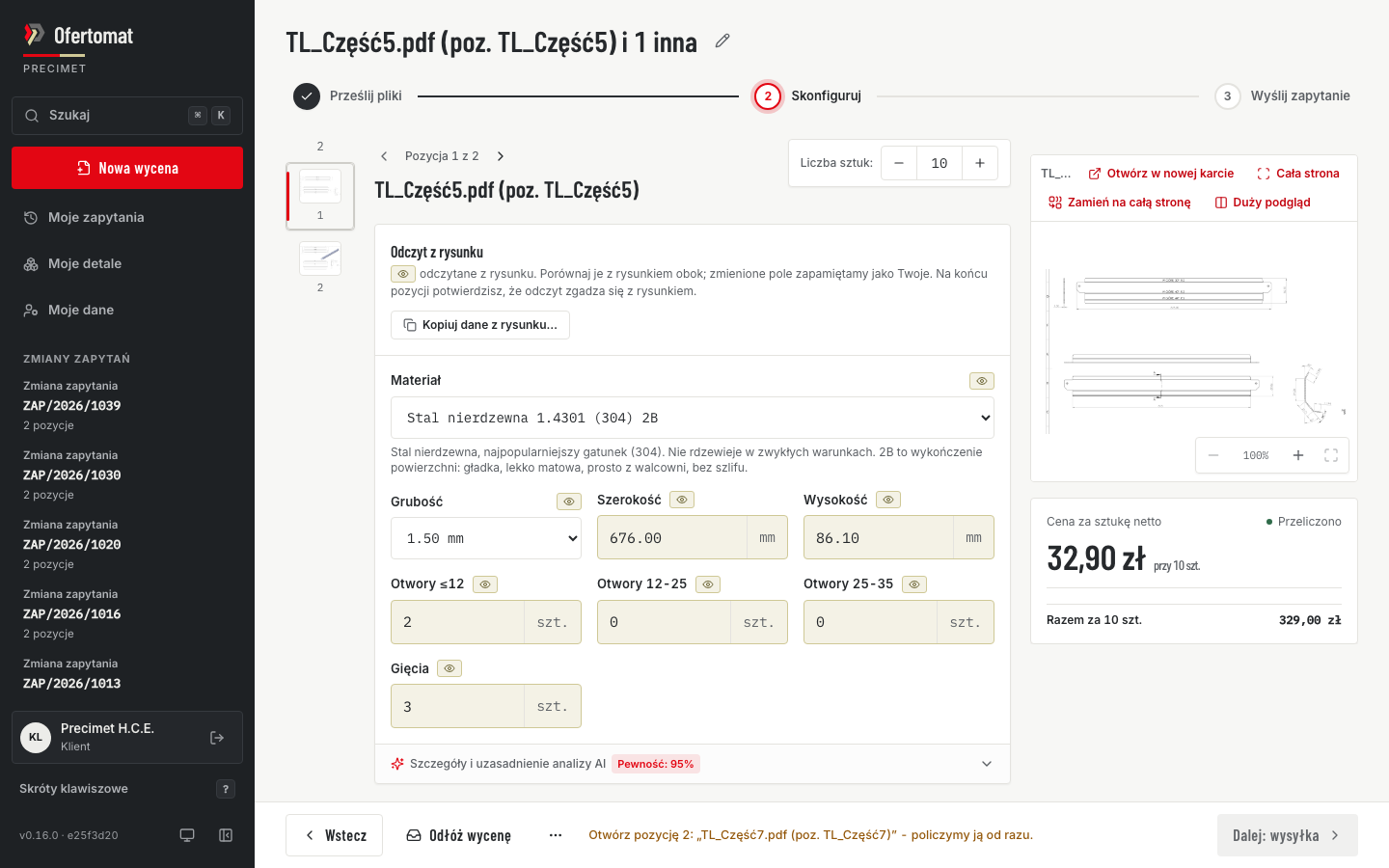
Ekran ma trzy części: listę pozycji, formularz wybranej pozycji i — po prawej — podgląd rysunku z ceną. Każda zmiana zapisuje się sama; przycisku „Zapisz” nie ma.
Jeśli pozycja to jedna z kilku części narysowanych na tym samym arkuszu, podgląd pokazuje tylko tę część. Przycisk Cała strona nad podglądem pokazuje cały arkusz; drugie kliknięcie wraca do części. Jeśli arkusz został źle podzielony na części, kliknij Zamień na całą stronę: zobaczysz, które pozycje z tej strony zostaną usunięte, a po potwierdzeniu w ich miejsce pojawi się jedna pozycja z całą stroną, odczytana od nowa.
Krok po kroku
- Wybierz pozycję z listy (albo przechodź strzałkami Pozycja 1 z N nad formularzem).
- Wpisz Liczba sztuk. Cena przeliczy się od razu.
- W karcie Odczyt z rysunku porównaj z rysunkiem obok: materiał, grubość, Szerokość, Wysokość, otwory (Otwory ≤12, Otwory 12-25, Otwory 25-35) i Gięcia. Każde pole możesz poprawić. Zmienione pole dostaje znaczek Zmienione i przycisk Przywróć …, który wraca do odczytu. Pod wybranym materiałem jest krótko napisane, co to za materiał. Zmieniasz materiał? Wybierz najpierw Materiał, potem Grubość. Dopóki grubość nie jest wybrana, wybrany materiał zostaje na ekranie, ale pozycja się nie zapisuje — wybierz grubość, a zapisze się sama.
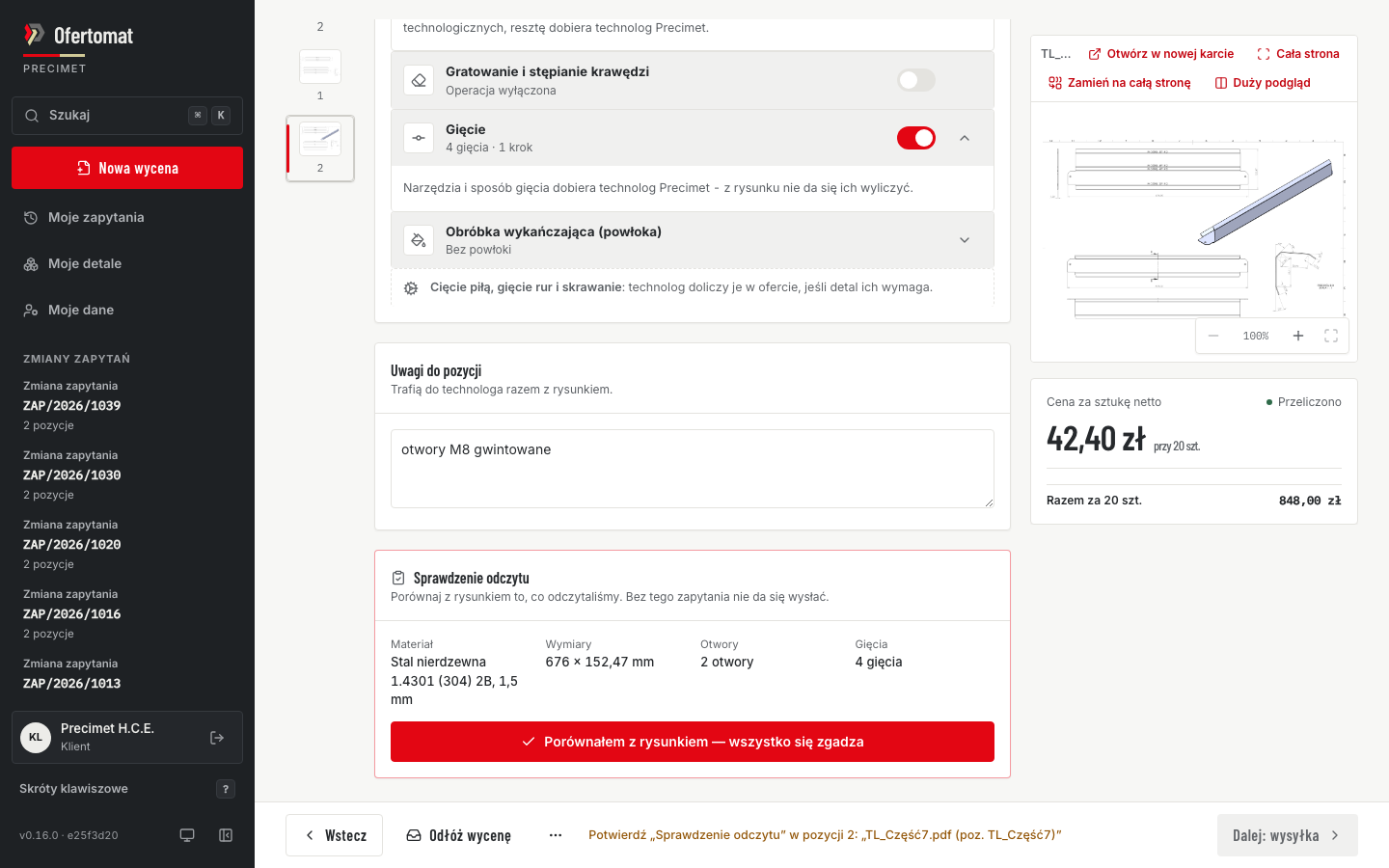
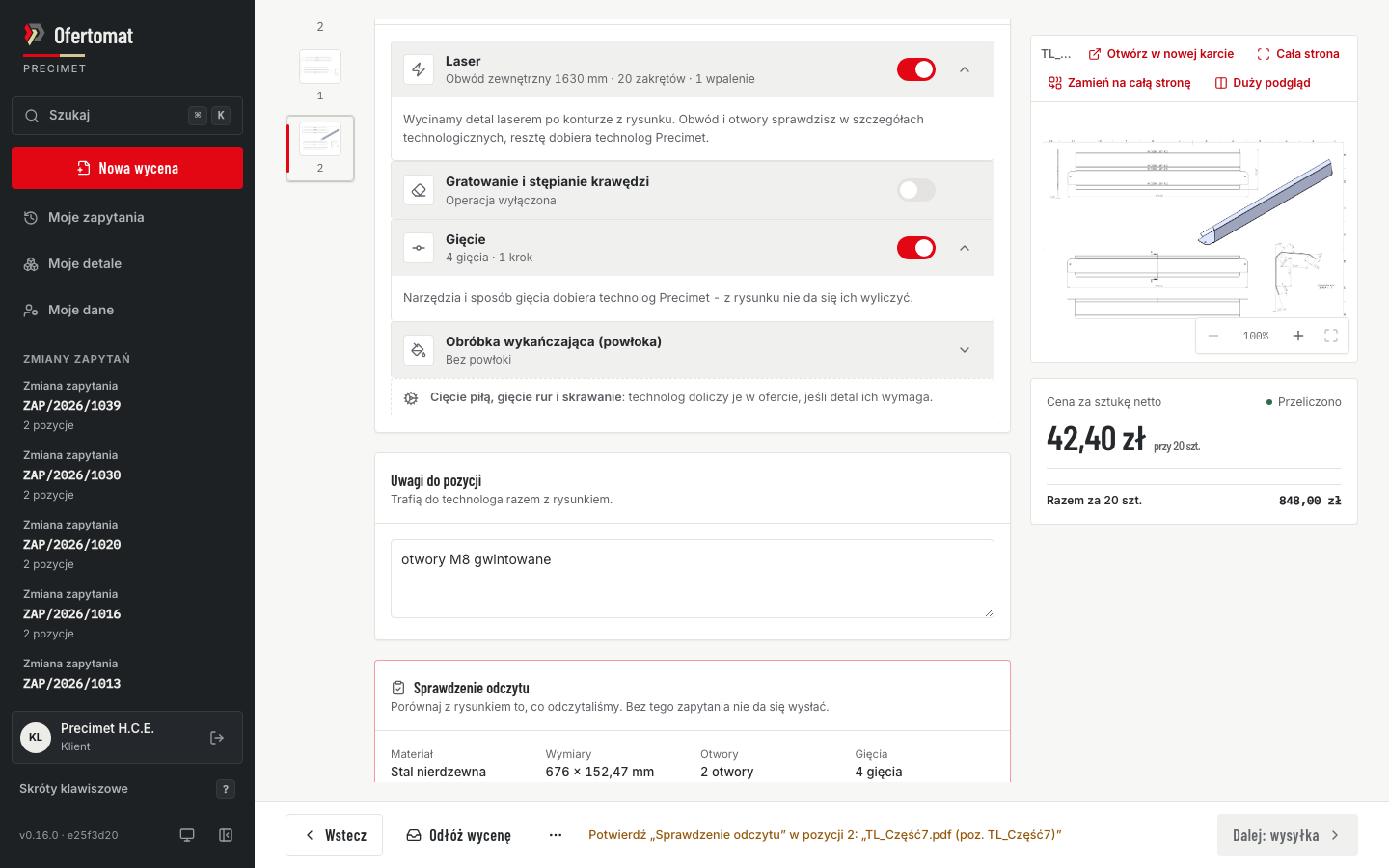
- Przejrzyj kartę Operacje — zaproponowaliśmy je na podstawie rysunku. Operację możesz wyłączyć albo włączyć przełącznikiem przy jej nazwie; wyłączona zwija się do samej nazwy. Karty stoją w kolejności, w jakiej część przechodzi przez halę: laser, cięcie piłą, gratowanie, wiercenie i gwintowanie, gięcie, obróbka CNC, spawanie, obróbka wykańczająca (powłoka). Kartą Gratowanie i stępianie krawędzi włączysz czyszczenie krawędzi po cięciu. Jeśli rysunek każe stępić ostre krawędzie, gratowanie jest już włączone. Przy trudniejszych słowach, np. „wymiary gabarytowe”, stoi znak zapytania. Kliknij go, a pod spodem pojawi się wyjaśnienie; drugie kliknięcie je chowa.
- W Uwagi do pozycji dopisz to, czego nie ma na rysunku, np. „otwory M8 gwintowane”. Trafi to do technologa.
- Na końcu pozycji, w karcie Sprawdzenie odczytu, jeszcze raz widzisz materiał, wymiary, otwory i gięcia. Gdy zgadzają się z rysunkiem, kliknij Porównałem z rysunkiem — wszystko się zgadza. Karta pokaże Sprawdzone przez Ciebie z datą i godziną; Cofnij zdejmuje potwierdzenie.
- Powtórz dla każdej pozycji i kliknij Dalej: wysyłka.
Jeśli po potwierdzeniu zmienisz materiał, grubość, wymiary, otwory albo gięcia, potwierdzenie zniknie, a karta napisze „Zmieniono dane po sprawdzeniu — sprawdź ponownie”. Potwierdź jeszcze raz. Liczba sztuk i uwagi go nie zdejmują.
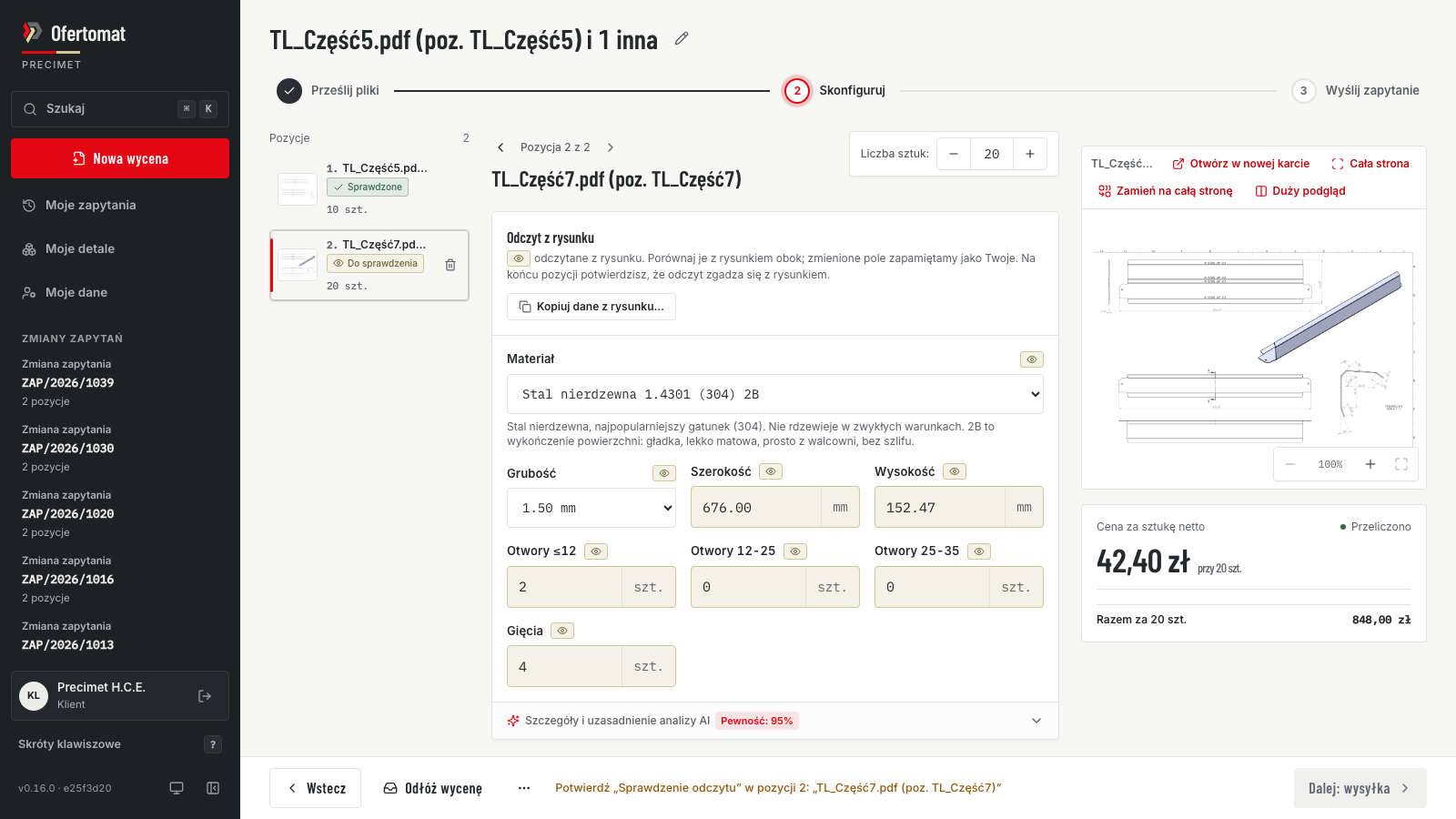
Statusy na liście pozycji
| Status | Co znaczy |
|---|---|
| Odczytuję… | Rysunek jest jeszcze odczytywany. Pola uzupełnią się same za chwilę; do tego czasu nie da się ich zmieniać. |
| Do sprawdzenia | Odczytaliśmy rysunek; potwierdź go w karcie Sprawdzenie odczytu na końcu pozycji. |
| Sprawdzone | Odczyt potwierdzony — przez Ciebie albo przez technologa. |
| Bez odczytu | Rysunku nie odczytaliśmy; dane pochodzą z formularza. Technolog porówna je z rysunkiem. |
| Uzupełnij materiał / Uzupełnij wymiary | Brakuje danych, bez których nie policzymy ceny. |
| Większa niż arkusz | Detal nie mieści się w arkuszu 3000 × 1500 mm. Możesz go zostawić — handlowiec sprawdzi, czy da się go wykonać. |
Panel ceny
Po prawej widzisz Cena za sztukę netto „przy N szt.” i Razem za N szt. To kalkulacja orientacyjna — ostateczną ofertę zatwierdza technolog Precimet.
- Przeliczam… — liczymy cenę dla nowych danych; szara kwota jeszcze ich nie uwzględnia.
- Niezapisane zmiany — zmiana się nie zapisała (np. wybrany materiał nie ma jeszcze grubości). Uzupełnij pole.
- Przeliczono — cena odpowiada temu, co widzisz.
- Cena z …; cennik zmienił się - przelicz. — od wyliczenia zmienił się cennik Precimetu. Kliknij Przelicz. Jeśli pojawi się „Nie udało się przeliczyć: „…” …”, otwórz wymienioną pozycję, sprawdź jej dane i zapisz ją ponownie — pozostałe pozycje są już przeliczone.
Dobrze wiedzieć
-
Masz własny materiał? Zaznacz „Materiał powierzony” przy pozycji. Nie liczymy wtedy kosztu materiału, a cena cięcia takiego materiału jest wyższa. Cena pozycji przelicza się od razu. Materiał przywieź razem z zamówieniem.
-
Szczegóły technologiczne (przełącznik nad materiałem) pokazują masę detalu, obwód, otwory i gięcia. Gdy rysunek odczytał model, karta Laser mówi: „Wymiary odczytaliśmy z rysunku - jeśli coś się nie zgadza, popraw. Technolog i tak sprawdzi.”
- Obróbka wykańczająca (powłoka) — malowanie, cynkowanie: w karcie o tej nazwie, w Jaka powłoka?, wpisz, czego potrzebujesz, np. „malowanie proszkowe RAL 7035, gruba struktura”. Jeśli rysunek albo zapytanie podaje powłokę, pole jest już wypełnione — sprawdź je. Jeśli rysunek podaje inne wykończenie, pod polem zobaczysz „Na rysunku: …” — Wstaw przepisze je do pola. Cenę powłoki doliczy technolog; opis zobaczysz w ofercie przy pozycji.
- Spawanie, cięcie piłą, obróbkę CNC oraz wiercenie i gwintowanie dobiera technolog Precimet. Jeśli są w wycenie, widzisz je jako karty tylko do odczytu, wliczone w cenę pozycji — bez przełącznika, bo nie da się ich wyłączyć samodzielnie. Jeśli uważasz, że któraś jest zbędna, napisz o tym w uwagach do pozycji.
- Ramka pod operacjami mówi, czego nie wyceniamy automatycznie, np. cięcie piłą, gięcie rur i skrawanie — technolog doliczy je w ofercie, jeśli detal ich wymaga.
- Masz kilka podobnych części? Kopiuj dane z rysunku… przeniesie parametry z innej pozycji (Kopiuj i nadpisz); plik rysunku i liczba sztuk zostają bez zmian.
Co dalej
Jak wysłać zapytanie — krok 3.
Masz dużo pozycji? Klawiszami J i K przejdziesz do następnej i poprzedniej bez myszki: Jak korzystać z Ofertomatu z klawiatury.
Jeśli coś nie wychodzi
- „Dalej: wysyłka” nieaktywne — komunikat w stopce mówi, które pozycje i co w nich zrobić, np. „Potwierdź „Sprawdzenie odczytu” w pozycjach: 1, 3”.
- „Porównałem z rysunkiem — wszystko się zgadza” nieaktywne — karta pisze, czego brakuje, np. „Najpierw uzupełnij: wysokość.”
- „Brak ceny” — przeczytaj powód obok; zwykle brakuje materiału, wymiarów albo żadna operacja nie jest włączona.
- „Brak ceny. Wycena ręczna - technolog Precimet wyceni tę pozycję po wysłaniu zapytania.” — nic nie musisz poprawiać. Rysunek ma tyle otworów albo jest tak zapisany, że cięcie wyceni technolog. Zapytanie wyślesz normalnie, a cena tej pozycji przyjdzie w ofercie. Do tego czasu kwota zapytania jej nie obejmuje.
- „Brak obwodu - wpisz wymiary detalu” na karcie lasera (po rozwinięciu: „Wpisz wymiary detalu - bez nich nie wycenimy cięcia laserem.”, a w stopce „Uzupełnij „Laser” w pozycji N: …”) — wpisz Szerokość i Wysokość. Do tego czasu zmiany w pozycji czekają z zapisem, a po wpisaniu wymiarów zapiszą się same.
- Odczyt jest wyraźnie zły — popraw pola ręcznie. Twoje zmiany technolog zobaczy jako Twoje.